 TableMint
把表格图片,
变成能继续工作的表格。
TableMint 是 pictosheets.com 上的 AI 图片转 Excel 工具。上传表格照片或截图,核对识别内容,再通过连续对话整理、合并和修改数据。
打开 TableMint需要邮箱登录 · 免费试用有额度限制 · 使用前请核对 AI 输出
拖入图片
上传文件或粘贴截图;在当前工作区可以继续拖入更多图片。PDF 和 TIFF 可选择需要的页面,ZIP 可导入其中的静态图片。
对照原图
选择单元格查看图片来源,纠正文字和数值。把带前导零的编号设为文本,选择合适的列类型;也可拖动行高、列宽,方便检查。
对话后导出
告诉表格助手如何整理多张图片或修改数据。在同一段对话中补充要求,核对右侧结果,然后下载 Excel 工作簿。
一张长表,被拍成了两张照片
例如两页门店进货明细:每页都有相同的表头和一行合计。上传两张图片后,说明需要合成一份商品明细,并明确如何处理合计行,避免把合计与商品重复计算。
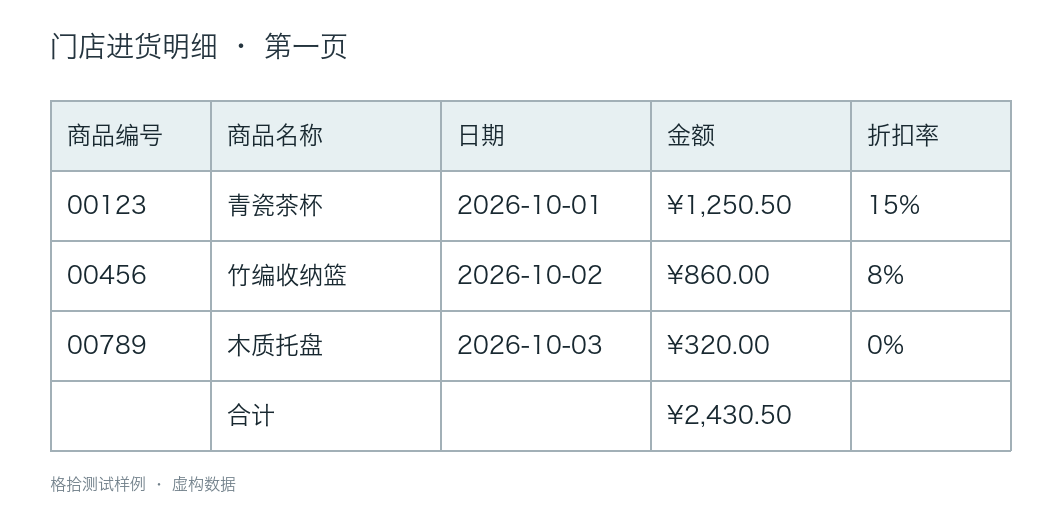
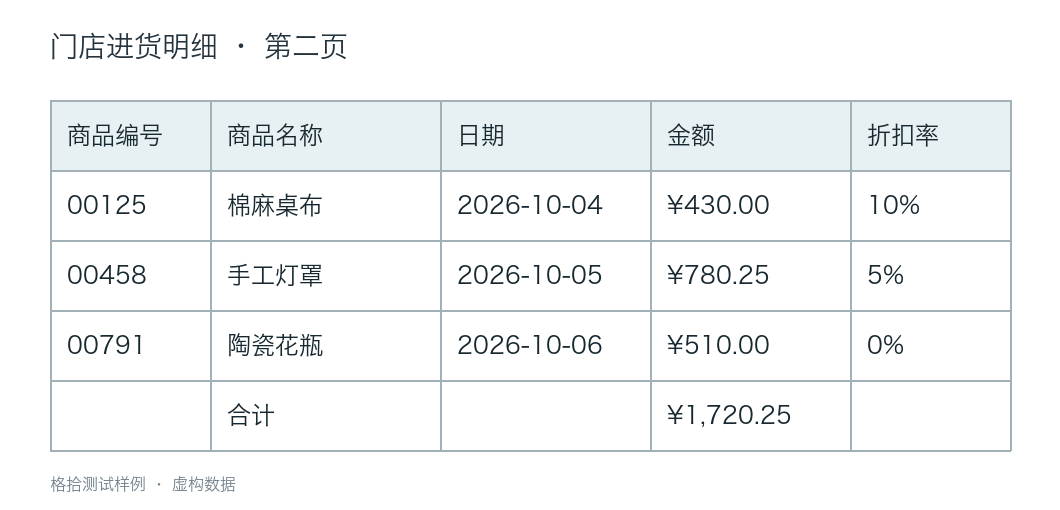
用虚构测试图片说明操作思路,不是客户文档,也不代表无需核对即可达到的识别准确率。
“把这两页合成一张商品明细,保留一行表头,去掉每页的合计行,商品编号保持文本。”
| 核对项 | 期望结果 |
|---|---|
| 商品明细 | 共 6 条,只保留一组表头 |
| 商品编号 | 00123、00456、00789、00125、00458、00791 |
| 每页合计 | 不作为商品明细记录 |
| 原始表格 | 仍可查看并与结果对照 |
如果两张图片属于不同单据,而非同一份明细的连续页,请明确说明。仅仅表头相同,不能证明数据应该混在一起。
图片之间,可能不只是一种关系
接续长表,或拼接宽表
把连续页面接成一张表,处理重复表头与重叠记录;也可以根据共同编号,把宽表左右两部分拼起来。
“按商品编号拼接这两张表,保留未匹配记录;价格不一致时,显示两个来源的值。”
版本对比,或汇总单据
对比新旧清单、核对关联记录,或从不同单据提取相同字段。说清编号和范围,避免混入不同客户或期间的数据。
“按订单号对比这两份清单,找出金额变化,并保留两边的来源值。”
关系不明确时,助手可能继续提问;不能仅凭行位置、相似名称或常见币种猜测对应关系。
通过连续对话改表
表格旁有独立的对话区。你可以要求排序、精确去重、筛选、重命名列、修正指定值,或新增计算列;随后继续补充,不必重新导入。
例如先说“按金额从大到小排序”,再说“把金额改名为采购金额”。每一步都检查右侧表格;不满意可撤销。创建新的合并结果时,原始来源表仍保留。对于不明确或不支持的操作,助手会提问或说明限制。
上传前需要知道
支持什么文件和导出格式?
常见表格图片包括 PNG、JPEG、WebP、BMP、GIF、TIFF、HEIC/HEIF,也可导入 PDF 和图片 ZIP。当前每个文件上限 8 MB,每次导入最多 10 个图片页;加密或损坏文件可能无法处理。可导出 Excel(.xlsx)、CSV、JSON、文本和 Word,也可保存 TableMint 项目后重新打开。
免费次数怎么算?
邮箱登录后,每个已验证账户每个 UTC 自然日最多免费识别 2 次,同一网络也有 2 次免费上限。测试版另有全站每日总量限制,额度用完时需要等待;AI 对话同样受共享模型容量限制。公开购买尚未开放,详见价格与额度说明。
识别结果一定准确吗?
不能保证。小字、模糊、倾斜、手写和复杂合并单元格都可能造成错误。导出前请重点核对编号、日期、小数点、金额、合计和单元格边界。更清晰的照片或更合适的裁剪可能有帮助;重新识别会再消耗一次识别额度。
图片和对话在哪里处理?
识别时,相关图片会发送到 DeepSeek;使用表格助手时,工作区单元格文字和对话消息会发送给模型以执行修改。这是云端服务,请避免上传敏感文档。服务商、临时存储和可选的本机保存方式见隐私政策。