
Una imagen de tabla.
Una hoja de cálculo con la que trabajar.
TableMint es la herramienta de IA para convertir imágenes en Excel de pictosheets.com. Convierte fotos y capturas de pantalla de tablas, revisa el origen y luego organiza y edita las tablas extraídas en una conversación.
Abrir TableMintSe requiere iniciar sesión con email · Beta gratuita limitada · Revisa la salida de la IA antes de usarla
Suelta tus imágenes
Sube archivos o pega una captura de pantalla. Sigue añadiendo más imágenes al mismo espacio de trabajo. Con PDF y TIFF puedes elegir páginas; el ZIP puede contener imágenes fijas.
Comprueba las celdas
Compara una celda seleccionada con su imagen de origen. Corrige el texto, conserva los ID con ceros iniciales y elige los tipos de columna adecuados. Arrastra los anchos de columna y las alturas de fila para facilitar la revisión.
Pregunta y luego descarga
Indica al agente de tablas cómo combinar o editar las tablas. Resuelve las dudas en la misma conversación, revisa el resultado a la derecha y descarga un libro de Excel.
Cuando una tabla abarca varias imágenes
Una lista de compras larga puede llegar como dos fotos con encabezados repetidos y un subtotal en cada página. Sube ambas y pide una única lista de artículos combinada. Indica qué hacer con los subtotales en lugar de mezclarlos silenciosamente con los registros de artículos.
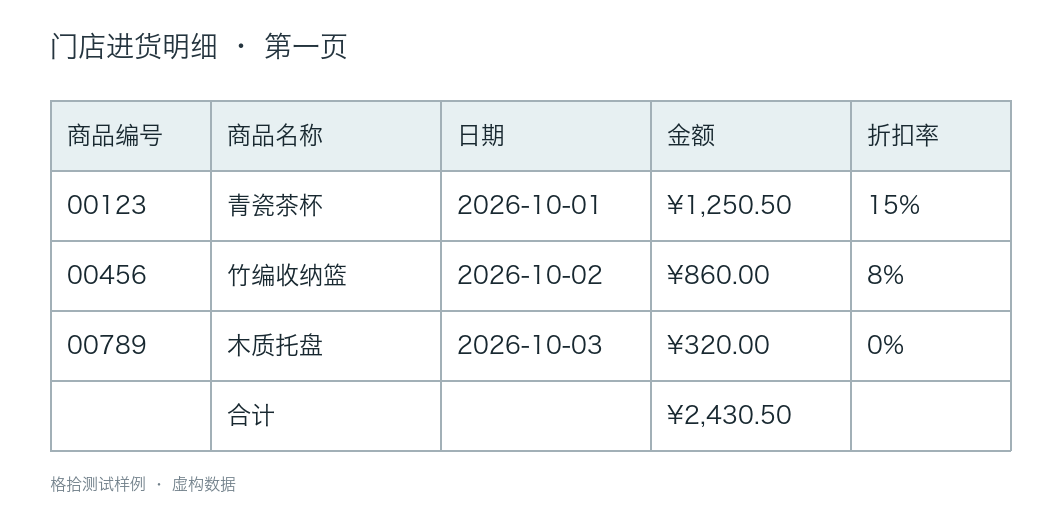
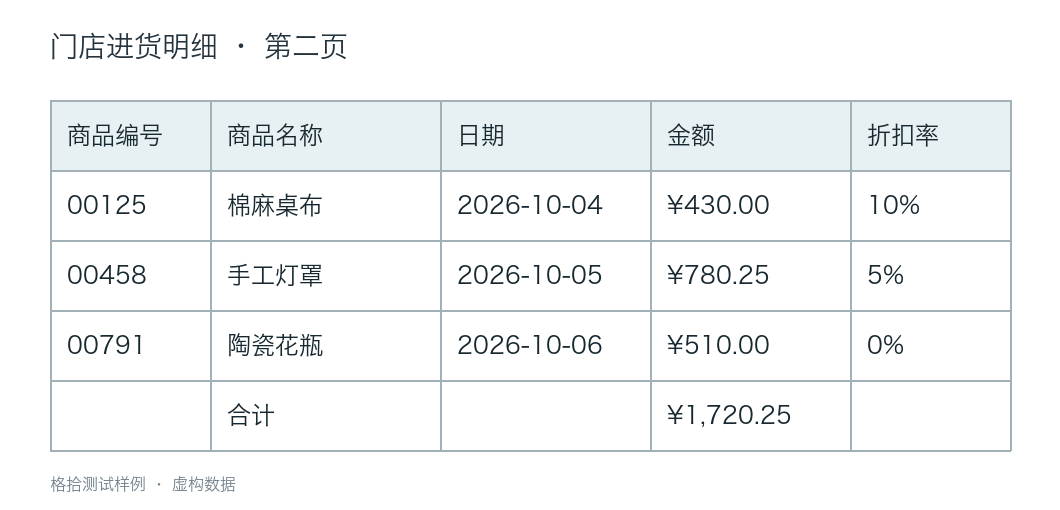
Flujo de trabajo ilustrativo con imágenes de prueba sintéticas. No son documentos de clientes ni una afirmación de precisión de reconocimiento automático.
«Combina estas dos páginas en una sola lista de artículos. Mantén una sola fila de encabezado, elimina las filas de subtotal de página y conserva los ID de producto como texto».
| Comprobar | Esperado para este ejemplo |
|---|---|
| Registros de artículos | 6, con un solo conjunto de encabezados |
| ID de producto | 00123, 00456, 00789, 00125, 00458, 00791 |
| Subtotales de página | Excluidos de los registros de artículos |
| Tablas de origen | Siguen disponibles para comparar |
Si estas imágenes son documentos distintos y no páginas consecutivas, indícalo. Que compartan nombres de columna no basta para establecer que los registros van juntos.
Imágenes distintas, relaciones distintas
Continuar o unir una tabla
Añade páginas consecutivas, gestiona encabezados repetidos y registros solapados, o une las mitades izquierda y derecha de una tabla ancha usando un ID compartido.
«Une estas tablas por ID de producto. Conserva las filas sin coincidencia y muestra los precios en conflicto».
Comparar o recopilar documentos
Compara versiones, concilia listas relacionadas o recopila los mismos campos de varios documentos. Especifica el identificador y el alcance para que clientes o periodos no relacionados permanezcan separados.
«Compara estas dos listas por número de pedido. Muestra qué importes cambiaron; conserva ambos valores de origen».
Las relaciones ambiguas pueden requerir una respuesta de seguimiento. Una posición compartida, un nombre similar o una moneda conocida no bastan para adivinar una coincidencia.
Edita con una conversación continua
La conversación tiene su propio panel junto a la tabla. Pide ordenar, eliminar duplicados exactos, filtrar registros, renombrar columnas, corregir valores seleccionados o añadir una columna calculada. Continúa con otra instrucción sin iniciar una nueva importación.
Por ejemplo: «Ordena Importe de mayor a menor» y luego «Cambia el nombre de Importe a Importe de compra». Revisa la tabla visible después de cada paso. Usa deshacer para un cambio no deseado; las tablas de origen siguen disponibles cuando se crea un nuevo resultado combinado. El asistente puede pedir aclaraciones y puede rechazar cambios no admitidos.
Antes de subir
¿Qué archivos y exportaciones se admiten?
Las imágenes de tabla habituales incluyen PNG, JPEG, WebP, BMP, GIF, TIFF y HEIC/HEIF. La interfaz de importación también acepta PDF y ZIP de imágenes. Los límites actuales de subida son 8 MB por archivo y hasta 10 páginas de imagen por importación. Los documentos protegidos con contraseña o mal formados pueden fallar. Descarga en Excel (.xlsx), CSV, JSON, texto o Word; un proyecto de TableMint guardado te permite reabrir el trabajo.
¿Cuánto es gratis?
Inicia sesión con tu correo para hasta 2 llamadas gratuitas de reconocimiento de imágenes por cuenta verificada y por día UTC. Las redes compartidas también tienen un límite gratuito de 2 llamadas. La beta tiene un tope diario para todo el sitio, por lo que la disponibilidad no está garantizada. El chat de tablas con IA es gratis tras iniciar sesión, no tiene cuota diaria de conversación y no consume créditos de reconocimiento. Tras iniciar sesión, puedes comprar paquetes opcionales de 10 créditos de reconocimiento por $1.99; consulta precios y límites actuales.
¿La hoja de cálculo será perfectamente precisa?
No. El texto pequeño, el desenfoque, la inclinación, la escritura a mano y las celdas combinadas complejas pueden producir errores. Revisa los ID, las fechas, los decimales, los totales y los límites de las celdas comparándolos con la imagen antes de usar la exportación. Una foto más nítida o un recorte más ajustado pueden ayudar; volver a reconocerla consume otra llamada de reconocimiento.
¿Dónde se procesan mis datos?
El reconocimiento envía las imágenes pertinentes a DeepSeek. El agente de tablas envía el texto de las celdas del espacio de trabajo y los mensajes de la conversación para las ediciones que solicites. Es un servicio en la nube. Evita documentos sensibles y lee la política de privacidad para conocer los proveedores, el almacenamiento temporal y el guardado opcional en el dispositivo.