
一張表格圖片。
一份可操作的試算表。
TableMint 是 pictosheets.com 上的 AI 圖片轉 Excel 工具。轉換表格照片與螢幕截圖、檢查來源,然後在對話中整理並編輯擷取出的表格。
開啟 TableMint需以電子郵件登入 · 免費 Beta 有限 · 使用前請檢視 AI 輸出
拖入您的圖片
上傳檔案或貼上螢幕截圖。可繼續將更多圖片拖入同一工作區。PDF 與 TIFF 可選擇頁面;ZIP 可包含靜態圖片。
檢查儲存格
將選取的儲存格與其來源圖片比對。修正文字、保留前導零的 ID,並選擇合適的欄位類型。拖曳欄寬與列高可讓檢視更輕鬆。
提問後下載
告訴 Table agent 如何合併或編輯表格。在同一對話中解決問題、在右側檢視結果,並下載 Excel 活頁簿。
當一個表格橫跨多張圖片時
一份長採購清單可能以兩張照片送達,每頁都有重複的標題與小計。上傳兩張圖片,然後要求合併為一份品項清單。請說明如何處理小計,而不要默默將其混入品項記錄。
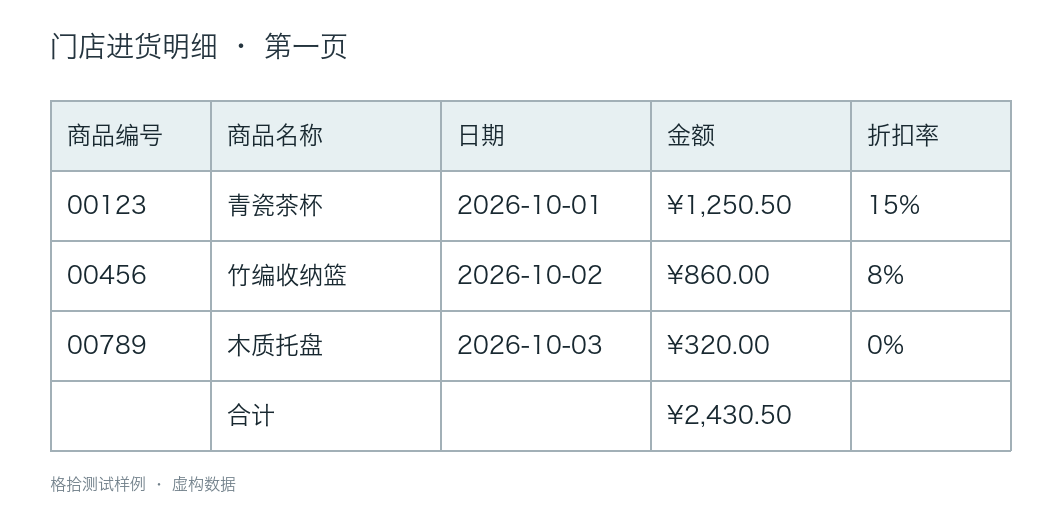
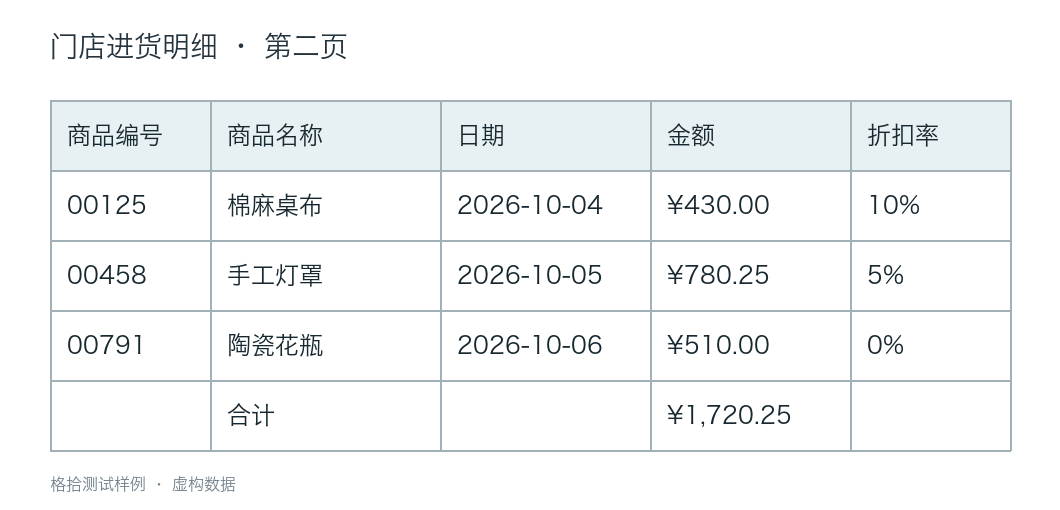
使用合成測試圖片示範的工作流程。這些並非客戶文件,也不代表自動辨識準確度的保證。
「將這兩頁合併為一份品項清單。保留一列標題、移除頁面小計列,並將產品 ID 保留為文字。」
| 檢查項目 | 此範例的預期結果 |
|---|---|
| 品項記錄 | 6 筆,僅有一組標題 |
| 產品 ID | 00123, 00456, 00789, 00125, 00458, 00791 |
| 頁面小計 | 已從品項記錄中排除 |
| 來源表格 | 仍可供比對 |
若這些圖片是不同的文件而非連續頁面,請加以說明。僅有共用的欄位名稱並不足以認定這些記錄屬於同一份。
不同圖片,不同關聯
接續或合併表格
附加連續頁面、處理重複標題與重疊記錄,或使用共用的 ID 合併寬表格的左右兩半。
「依產品 ID 合併這些表格。保留未對應的列並顯示衝突的價格。」
比對或彙整文件
比對版本、核對相關清單,或從多份文件中彙整相同欄位。請指定識別碼與範圍,讓不相關的客戶或期間保持分開。
「依訂單編號比對這兩份清單。顯示哪些金額有變動;保留兩個來源值。」
關聯不明確時可能需要進一步回答。僅憑相同位置、相似名稱或常見貨幣並不足以猜測配對。
透過連續對話進行編輯
對話在表格旁有獨立面板。要求排序、移除完全重複的項目、篩選記錄、重新命名欄位、修正選取的值或新增計算欄。可接著下達另一項指示,無須重新開始匯入。
例如:「將金額從大到小排序」,然後「將金額重新命名為採購金額」。每一步後請檢視可見的表格。若不想要某項變更,請使用復原;建立新的合併結果時,來源表格仍可使用。助理可能會要求釐清,並可能拒絕不支援的變更。
上傳之前
支援哪些檔案與匯出格式?
常見的表格圖片包括 PNG、JPEG、WebP、BMP、GIF、TIFF 與 HEIC/HEIF。匯入介面也接受 PDF 與圖片 ZIP 檔。目前的上傳限制為每個檔案 8 MB,每次匯入最多 10 個圖片頁面。受密碼保護或格式錯誤的文件可能會失敗。可下載 Excel (.xlsx)、CSV、JSON、文字或 Word;儲存的 TableMint 專案可讓您重新開啟工作。
免費額度有多少?
以電子郵件登入後,每個驗證帳號每個 UTC 日最多可免費進行 2 次圖片辨識呼叫。共用網路也有 2 次免費呼叫的限制。Beta 期間全站有每日上限,因此不保證可用。登入後 AI 表格對話免費,沒有每日對話配額,也不會消耗辨識額度。登入後可選購 $1.99 的 10 次辨識額度包;請參閱 定價與目前限制.
試算表會完全準確嗎?
不會。小字、模糊、歪斜、手寫與複雜的合併儲存格都可能造成錯誤。使用匯出檔前,請對照圖片檢查 ID、日期、小數位數、總計與儲存格邊界。更清晰的照片或更緊密的裁切可能有所幫助;重新辨識會再使用一次辨識呼叫。
我的資料在哪裡處理?
辨識會將相關圖片傳送至 DeepSeek。Table agent 會傳送工作區儲存格文字與對話訊息,以執行您要求的編輯。這是雲端服務。請避免使用敏感文件,並閱讀 隱私權政策 以了解供應商、暫時儲存與選用的裝置儲存。