
एक तालिका छवि।
एक स्प्रेडशीट जिसके साथ आप काम कर सकते हैं।
TableMint, pictosheets.com पर AI छवि-से-Excel टूल है। तालिका फ़ोटो और स्क्रीनशॉट बदलें, स्रोत जाँचें, फिर बातचीत में निकाली गई तालिकाओं को व्यवस्थित और संपादित करें।
TableMint खोलेंईमेल साइन-इन आवश्यक · सीमित निःशुल्क बीटा · उपयोग से पहले AI आउटपुट की समीक्षा करें
अपनी छवियाँ डालें
फ़ाइलें अपलोड करें या स्क्रीनशॉट पेस्ट करें। उसी वर्कस्पेस में और छवियाँ डालते रहें। PDF और TIFF में आप पृष्ठ चुन सकते हैं; ZIP में स्थिर छवियाँ हो सकती हैं।
सेल जाँचें
किसी चयनित सेल की उसकी स्रोत छवि से तुलना करें। टेक्स्ट सुधारें, अग्रणी-शून्य ID सुरक्षित रखें और उपयुक्त कॉलम प्रकार चुनें। समीक्षा आसान बनाने के लिए कॉलम की चौड़ाई और पंक्ति की ऊँचाई खींचें।
पूछें, फिर डाउनलोड करें
Table agent को बताएँ कि तालिकाओं को कैसे संयोजित या संपादित करना है। उसी बातचीत में प्रश्नों का समाधान करें, दाईं ओर परिणाम की समीक्षा करें और Excel वर्कबुक डाउनलोड करें।
जब एक तालिका कई छवियों में फैली हो
एक लंबी खरीद सूची दो फ़ोटो के रूप में आ सकती है जिनमें दोहराए गए शीर्षक और प्रत्येक पृष्ठ पर एक उप-योग हो। दोनों अपलोड करें, फिर एक संयुक्त आइटम सूची माँगें। स्पष्ट करें कि उप-योगों का क्या करना है, बजाय उन्हें चुपचाप आइटम रिकॉर्ड में मिलाने के।
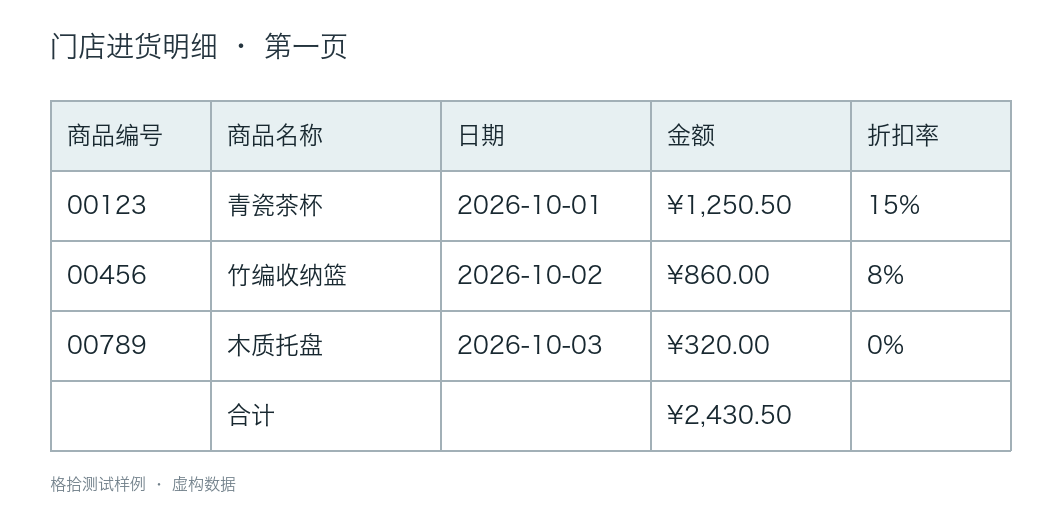
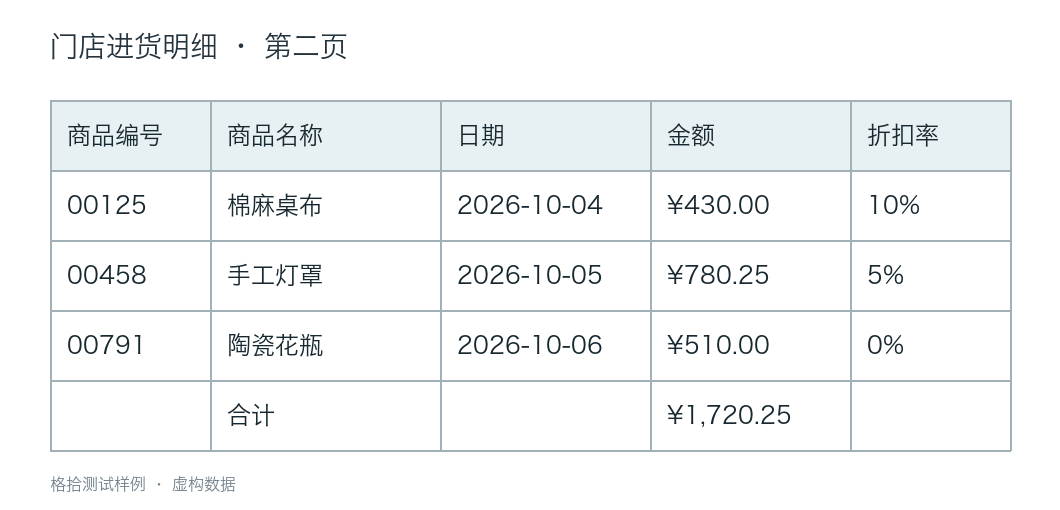
कृत्रिम परीक्षण छवियों का उपयोग करके उदाहरणात्मक वर्कफ़्लो। ये ग्राहक दस्तावेज़ नहीं हैं और न ही स्वचालित पहचान सटीकता का दावा।
“इन दोनों पृष्ठों को एक आइटम सूची में संयोजित करें। एक ही हेडर पंक्ति रखें, पृष्ठ उप-योग पंक्तियाँ हटाएँ और उत्पाद ID को टेक्स्ट के रूप में रखें।”
| जाँचें | इस उदाहरण के लिए अपेक्षित |
|---|---|
| आइटम रिकॉर्ड | 6, शीर्षकों के एक सेट के साथ |
| उत्पाद ID | 00123, 00456, 00789, 00125, 00458, 00791 |
| पृष्ठ उप-योग | आइटम रिकॉर्ड से बाहर रखे गए |
| स्रोत तालिकाएँ | तुलना के लिए अभी भी उपलब्ध |
यदि ये छवियाँ लगातार पृष्ठों के बजाय अलग-अलग दस्तावेज़ हैं, तो ऐसा बताएँ। केवल साझा कॉलम नाम यह स्थापित नहीं करते कि रिकॉर्ड एक साथ हैं।
अलग छवियाँ, अलग संबंध
तालिका जारी रखें या जोड़ें
लगातार पृष्ठ जोड़ें, दोहराए गए शीर्षकों और अतिव्यापी रिकॉर्ड को संभालें, या साझा ID का उपयोग करके चौड़ी तालिका के बाएँ और दाएँ हिस्सों को जोड़ें।
“इन तालिकाओं को उत्पाद ID से जोड़ें। बेमेल पंक्तियाँ रखें और परस्पर विरोधी कीमतें दिखाएँ।”
दस्तावेज़ों की तुलना करें या एकत्र करें
संस्करणों की तुलना करें, संबंधित सूचियों का मिलान करें, या कई दस्तावेज़ों से समान फ़ील्ड एकत्र करें। पहचानकर्ता और दायरा निर्दिष्ट करें ताकि असंबंधित ग्राहक या अवधियाँ अलग रहें।
“इन दोनों सूचियों की ऑर्डर संख्या से तुलना करें। दिखाएँ कि कौन-सी राशियाँ बदलीं; दोनों स्रोत मान रखें।”
अस्पष्ट संबंधों के लिए अनुवर्ती उत्तर की आवश्यकता हो सकती है। मिलान का अनुमान लगाने के लिए साझा स्थिति, समान नाम या परिचित मुद्रा पर्याप्त नहीं है।
निरंतर बातचीत के साथ संपादित करें
बातचीत का अपना पैनल तालिका के बगल में है। क्रमबद्ध करने, सटीक डुप्लिकेट हटाने, रिकॉर्ड फ़िल्टर करने, कॉलम का नाम बदलने, चयनित मान सुधारने या परिकलित कॉलम जोड़ने के लिए कहें। नया आयात शुरू किए बिना किसी अन्य निर्देश के साथ आगे बढ़ें।
उदाहरण के लिए: “Amount को सबसे बड़े से सबसे छोटे तक क्रमबद्ध करें,” फिर “Amount का नाम बदलकर Purchase amount करें।” प्रत्येक चरण के बाद दिखाई देने वाली तालिका की समीक्षा करें। अनचाहे परिवर्तन के लिए undo का उपयोग करें; नया संयुक्त परिणाम बनने पर स्रोत तालिकाएँ उपलब्ध रहती हैं। सहायक स्पष्टीकरण माँग सकता है और असमर्थित परिवर्तनों से इनकार कर सकता है।
अपलोड करने से पहले
कौन-सी फ़ाइलें और निर्यात समर्थित हैं?
सामान्य तालिका छवियों में PNG, JPEG, WebP, BMP, GIF, TIFF और HEIC/HEIF शामिल हैं। आयात इंटरफ़ेस PDF और छवि ZIP फ़ाइलें भी स्वीकार करता है। वर्तमान अपलोड सीमाएँ प्रति फ़ाइल 8 MB और प्रति आयात अधिकतम 10 छवि पृष्ठ हैं। पासवर्ड-सुरक्षित या विकृत दस्तावेज़ विफल हो सकते हैं। Excel (.xlsx), CSV, JSON, टेक्स्ट या Word डाउनलोड करें; सहेजा गया TableMint प्रोजेक्ट आपको काम फिर से खोलने देता है।
कितना निःशुल्क है?
प्रति UTC दिन प्रति सत्यापित खाते में अधिकतम 2 निःशुल्क छवि-पहचान कॉल के लिए ईमेल से साइन इन करें। साझा नेटवर्क पर भी 2-कॉल की निःशुल्क सीमा है। बीटा की साइट-व्यापी दैनिक सीमा है, इसलिए उपलब्धता की गारंटी नहीं है। साइन इन के बाद AI तालिका चैट निःशुल्क है, इसकी कोई दैनिक बातचीत कोटा नहीं है और यह पहचान क्रेडिट खर्च नहीं करती। साइन इन के बाद 10 पहचान क्रेडिट के वैकल्पिक $1.99 पैक उपलब्ध हैं; देखें मूल्य निर्धारण और वर्तमान सीमाएँ.
क्या स्प्रेडशीट पूरी तरह सटीक होगी?
नहीं। छोटा टेक्स्ट, धुंधलापन, तिरछापन, हस्तलेखन और जटिल मर्ज किए गए सेल गलतियाँ उत्पन्न कर सकते हैं। निर्यात का उपयोग करने से पहले छवि के सामने ID, तिथियाँ, दशमलव स्थान, योग और सेल सीमाओं की समीक्षा करें। स्पष्ट फ़ोटो या अधिक कसी हुई क्रॉप मदद कर सकती है; इसे फिर से पहचानने पर एक और पहचान कॉल लगती है।
मेरा डेटा कहाँ संसाधित होता है?
पहचान संबंधित छवियाँ DeepSeek को भेजती है। Table agent आपके अनुरोधित संपादनों के लिए वर्कस्पेस सेल टेक्स्ट और बातचीत संदेश भेजता है। यह एक क्लाउड सेवा है। संवेदनशील दस्तावेज़ों से बचें और पढ़ें गोपनीयता नीति प्रदाताओं, अस्थायी संग्रहण और वैकल्पिक डिवाइस सहेजने के लिए।