
Ein Tabellenbild.
Eine Tabelle, mit der Sie arbeiten können.
TableMint ist das KI-Tool für Bild zu Excel auf pictosheets.com. Wandeln Sie Tabellenfotos und Screenshots um, prüfen Sie die Quelle und organisieren und bearbeiten Sie die extrahierten Tabellen in einem Gespräch.
TableMint öffnenE-Mail-Anmeldung erforderlich · Kostenlose Beta mit Limits · KI-Ausgabe vor der Verwendung prüfen
Bilder ablegen
Laden Sie Dateien hoch oder fügen Sie einen Screenshot ein. Sie können weitere Bilder in denselben Arbeitsbereich ziehen. Bei PDF und TIFF wählen Sie Seiten aus; ZIP kann Standbilder enthalten.
Zellen kontrollieren
Vergleichen Sie eine ausgewählte Zelle mit ihrem Quellbild. Korrigieren Sie Text, erhalten Sie IDs mit führenden Nullen und wählen Sie passende Spaltentypen. Ziehen Sie Spaltenbreiten und Zeilenhöhen, um die Prüfung zu erleichtern.
Fragen, dann herunterladen
Sagen Sie dem Tabellen-Agenten, wie die Tabellen kombiniert oder bearbeitet werden sollen. Klären Sie Fragen im selben Gespräch, prüfen Sie das Ergebnis rechts und laden Sie eine Excel-Arbeitsmappe herunter.
Wenn eine Tabelle mehrere Bilder umfasst
Eine lange Einkaufsliste kann als zwei Fotos eintreffen, mit wiederholten Überschriften und einer Zwischensumme auf jeder Seite. Laden Sie beide hoch und bitten Sie um eine kombinierte Artikelliste. Geben Sie an, was mit Zwischensummen geschehen soll, statt sie stillschweigend in die Artikeldatensätze zu mischen.
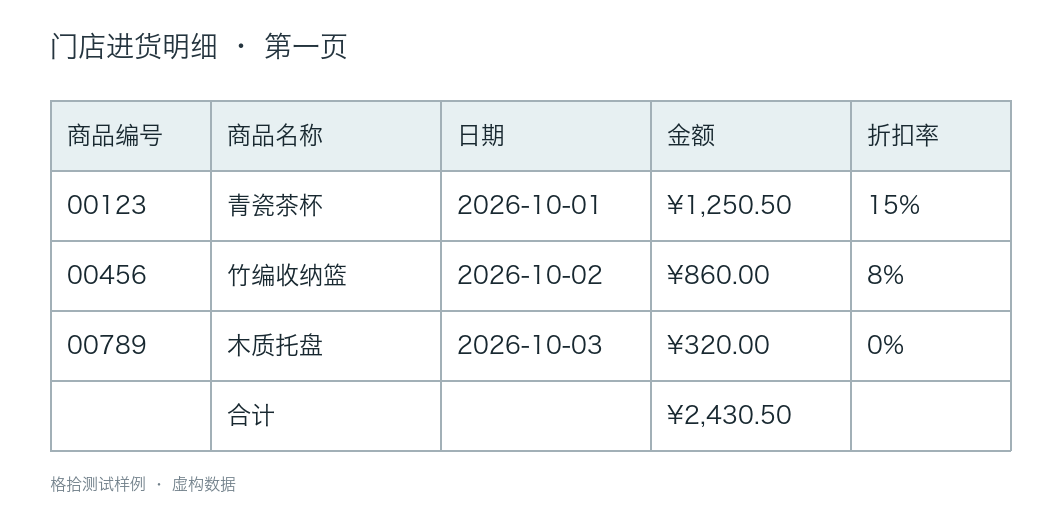
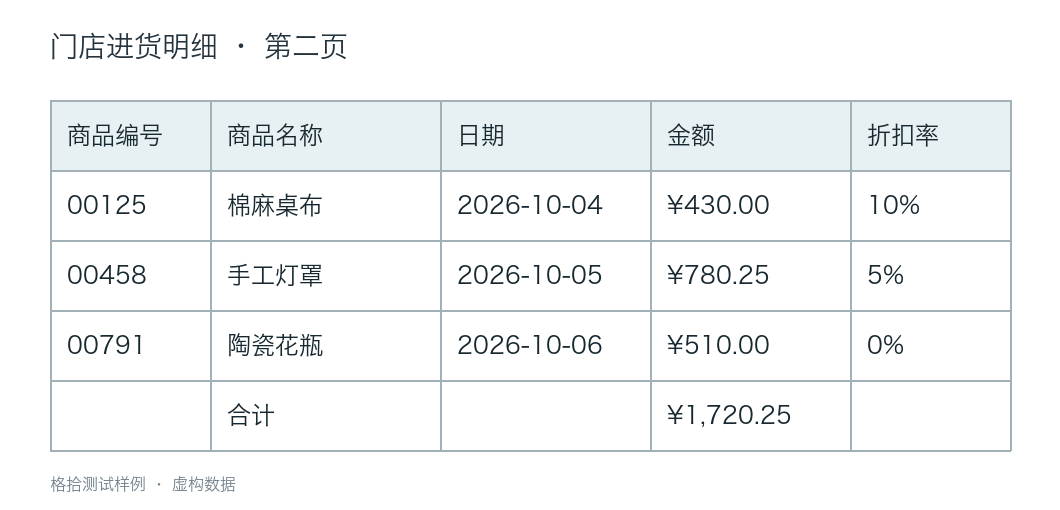
Illustrativer Ablauf mit synthetischen Testbildern. Dies sind keine Kundendokumente und keine Zusicherung automatischer Erkennungsgenauigkeit.
„Kombiniere diese beiden Seiten zu einer Artikelliste. Behalte eine Kopfzeile, entferne die Seitenzwischensummenzeilen und behalte Produkt-IDs als Text.“
| Prüfen | Erwartet für dieses Beispiel |
|---|---|
| Artikeldatensätze | 6, mit einem Satz Überschriften |
| Produkt-IDs | 00123, 00456, 00789, 00125, 00458, 00791 |
| Seitenzwischensummen | Aus den Artikeldatensätzen ausgeschlossen |
| Quelltabellen | Weiterhin zum Vergleich verfügbar |
Wenn diese Bilder verschiedene Dokumente und keine aufeinanderfolgenden Seiten sind, sagen Sie das. Gemeinsame Spaltennamen allein belegen nicht, dass die Datensätze zusammengehören.
Verschiedene Bilder, verschiedene Beziehungen
Eine Tabelle fortsetzen oder verbinden
Hängen Sie aufeinanderfolgende Seiten an, behandeln Sie wiederholte Überschriften und überlappende Datensätze oder verbinden Sie die linke und rechte Hälfte einer breiten Tabelle über eine gemeinsame ID.
„Verbinde diese Tabellen über die Produkt-ID. Behalte nicht zugeordnete Zeilen und zeige abweichende Preise.“
Dokumente vergleichen oder sammeln
Vergleichen Sie Versionen, gleichen Sie verwandte Listen ab oder sammeln Sie dieselben Felder aus mehreren Dokumenten. Geben Sie Kennung und Umfang an, damit unzusammenhängende Kunden oder Zeiträume getrennt bleiben.
„Vergleiche diese beiden Listen über die Bestellnummer. Zeige, welche Beträge sich geändert haben; behalte beide Quellwerte.“
Mehrdeutige Beziehungen können eine Rückfrage erfordern. Eine gemeinsame Position, ein ähnlicher Name oder eine vertraute Währung reichen nicht aus, um eine Übereinstimmung zu erraten.
Mit einem fortlaufenden Gespräch bearbeiten
Das Gespräch hat ein eigenes Fenster neben der Tabelle. Bitten Sie um Sortieren, Entfernen exakter Duplikate, Filtern von Datensätzen, Umbenennen von Spalten, Korrigieren ausgewählter Werte oder Hinzufügen einer berechneten Spalte. Folgen Sie mit einer weiteren Anweisung, ohne einen neuen Import zu starten.
Zum Beispiel: „Sortiere Betrag vom größten zum kleinsten“, dann „Benenne Betrag in Kaufbetrag um.“ Prüfen Sie nach jedem Schritt die sichtbare Tabelle. Nutzen Sie Rückgängig für eine unerwünschte Änderung; Quelltabellen bleiben verfügbar, wenn ein neues kombiniertes Ergebnis erstellt wird. Der Assistent kann um Klärung bitten und nicht unterstützte Änderungen ablehnen.
Vor dem Hochladen
Welche Dateien und Exporte werden unterstützt?
Übliche Tabellenbilder sind PNG, JPEG, WebP, BMP, GIF, TIFF und HEIC/HEIF. Die Importoberfläche akzeptiert außerdem PDF- und Bild-ZIP-Dateien. Aktuelle Upload-Limits sind 8 MB pro Datei und bis zu 10 Bildseiten pro Import. Passwortgeschützte oder fehlerhafte Dokumente können fehlschlagen. Laden Sie Excel (.xlsx), CSV, JSON, Text oder Word herunter; ein gespeichertes TableMint-Projekt lässt Sie Ihre Arbeit erneut öffnen.
Wie viel ist kostenlos?
Melden Sie sich per E-Mail an und erhalten Sie pro verifiziertem Konto und UTC-Tag bis zu 2 kostenlose Bilderkennungen. Für gemeinsam genutzte Netzwerke gilt ebenfalls ein Limit von 2 kostenlosen Aufrufen. Die Betaversion hat ein tägliches Gesamtlimit für die Website; die Verfügbarkeit ist daher nicht garantiert. Der KI-Tabellenchat ist nach der Anmeldung kostenlos, hat kein tägliches Gesprächslimit und verbraucht kein Erkennungsguthaben. Nach der Anmeldung sind optional Pakete mit 10 Erkennungen für $1.99 verfügbar; siehe Preise und aktuelle Limits.
Wird die Tabelle vollkommen genau sein?
Nein. Kleiner Text, Unschärfe, Schräglage, Handschrift und komplexe verbundene Zellen können Fehler verursachen. Prüfen Sie IDs, Daten, Dezimalstellen, Summen und Zellgrenzen anhand des Bildes, bevor Sie den Export verwenden. Ein klareres Foto oder ein engerer Zuschnitt kann helfen; eine erneute Erkennung verbraucht einen weiteren Erkennungsaufruf.
Wo werden meine Daten verarbeitet?
Die Erkennung sendet relevante Bilder an DeepSeek. Der Tabellen-Agent sendet Zellentext des Arbeitsbereichs und Gesprächsnachrichten für die von Ihnen angeforderten Änderungen. Dies ist ein Cloud-Dienst. Vermeiden Sie sensible Dokumente und lesen Sie die Datenschutzrichtlinie zu Anbietern, temporärer Speicherung und optionalem Speichern auf dem Gerät.