
Un'immagine di una tabella.
Un foglio di calcolo con cui puoi lavorare.
TableMint è lo strumento AI da immagine a Excel su pictosheets.com. Converti foto e screenshot di tabelle, controlla l'origine, poi organizza e modifica le tabelle estratte in una conversazione.
Apri TableMintAccesso via email richiesto · Beta gratuita limitata · Controlla l'output AI prima dell'uso
Trascina le tue immagini
Carica file o incolla uno screenshot. Continua a trascinare altre immagini nello stesso spazio di lavoro. Con PDF e TIFF puoi scegliere le pagine; lo ZIP può contenere immagini fisse.
Verifica le celle
Confronta una cella selezionata con la sua immagine di origine. Correggi il testo, preserva gli ID con zeri iniziali e scegli i tipi di colonna appropriati. Trascina larghezze di colonna e altezze di riga per facilitare il controllo.
Chiedi, poi scarica
Indica a Table agent come combinare o modificare le tabelle. Risolvi le domande nella stessa conversazione, controlla il risultato a destra e scarica una cartella di lavoro Excel.
Quando una tabella si estende su più immagini
Un lungo elenco di acquisti può arrivare come due foto con intestazioni ripetute e un subtotale su ogni pagina. Carica entrambe, poi chiedi un unico elenco di articoli. Specifica cosa fare con i subtotali invece di mescolarli silenziosamente nei record degli articoli.
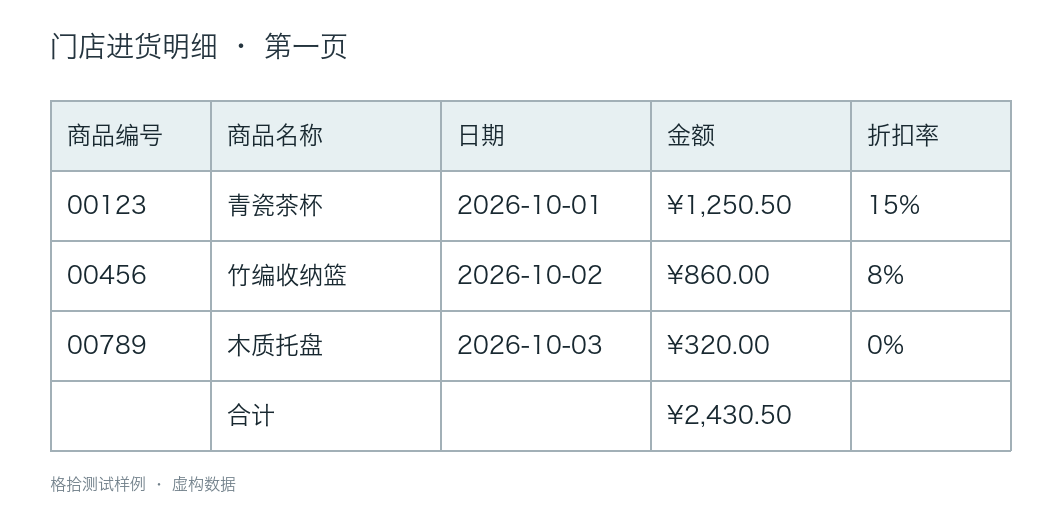
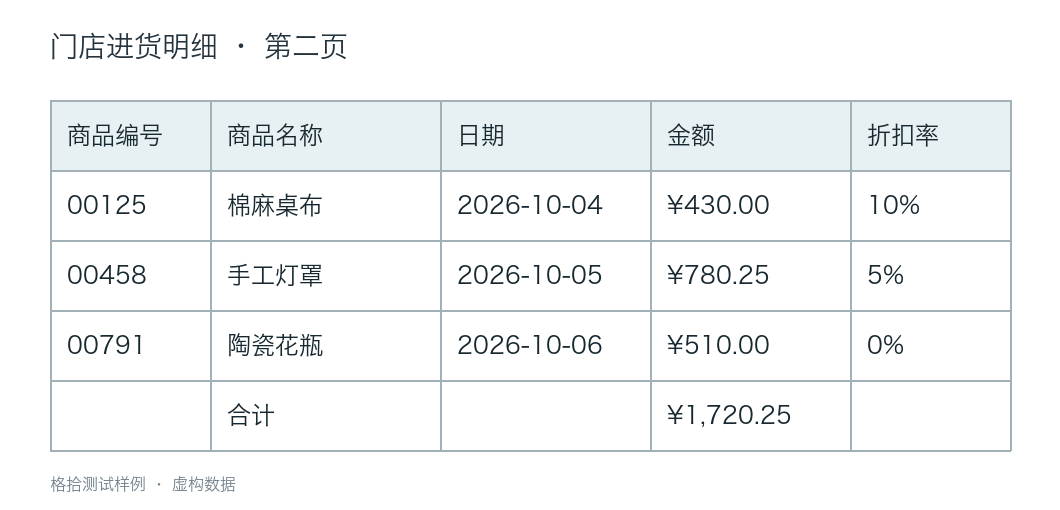
Flusso di lavoro illustrativo con immagini di test sintetiche. Non sono documenti di clienti né una dichiarazione di accuratezza del riconoscimento automatico.
“Combina queste due pagine in un unico elenco di articoli. Mantieni una sola riga di intestazione, rimuovi le righe di subtotale di pagina e mantieni gli ID prodotto come testo.”
| Controllo | Atteso per questo esempio |
|---|---|
| Record di articoli | 6, con un solo insieme di intestazioni |
| ID prodotto | 00123, 00456, 00789, 00125, 00458, 00791 |
| Subtotali di pagina | Esclusi dai record di articoli |
| Tabelle di origine | Ancora disponibili per il confronto |
Se queste immagini sono documenti diversi anziché pagine consecutive, dillo. Nomi di colonna condivisi da soli non stabiliscono che i record appartengano insieme.
Immagini diverse, relazioni diverse
Continua o unisci una tabella
Aggiungi pagine consecutive, gestisci intestazioni ripetute e record sovrapposti, oppure unisci le metà sinistra e destra di una tabella larga usando un ID condiviso.
“Unisci queste tabelle per ID prodotto. Mantieni le righe non corrispondenti e mostra i prezzi in conflitto.”
Confronta o raccogli documenti
Confronta versioni, riconcilia elenchi correlati o raccogli gli stessi campi da più documenti. Specifica l'identificatore e l'ambito affinché clienti o periodi non correlati restino separati.
“Confronta questi due elenchi per numero d'ordine. Mostra quali importi sono cambiati; mantieni entrambi i valori di origine.”
Le relazioni ambigue possono richiedere una risposta di follow-up. Una posizione condivisa, un nome simile o una valuta familiare non bastano per indovinare una corrispondenza.
Modifica con una conversazione continua
La conversazione ha un proprio pannello accanto alla tabella. Chiedi di ordinare, rimuovere duplicati esatti, filtrare record, rinominare colonne, correggere valori selezionati o aggiungere una colonna calcolata. Continua con un'altra istruzione senza avviare una nuova importazione.
Ad esempio: “Ordina Importo dal più grande al più piccolo,” poi “Rinomina Importo in Importo acquisto.” Controlla la tabella visibile dopo ogni passaggio. Usa annulla per una modifica indesiderata; le tabelle di origine restano disponibili quando viene creato un nuovo risultato combinato. L'assistente può chiedere chiarimenti e può rifiutare modifiche non supportate.
Prima di caricare
Quali file ed esportazioni sono supportati?
Le immagini di tabelle comuni includono PNG, JPEG, WebP, BMP, GIF, TIFF e HEIC/HEIF. L'interfaccia di importazione accetta anche PDF e file ZIP di immagini. I limiti di caricamento attuali sono 8 MB per file e fino a 10 pagine immagine per importazione. I documenti protetti da password o malformati possono non riuscire. Scarica Excel (.xlsx), CSV, JSON, testo o Word; un progetto TableMint salvato ti consente di riaprire il lavoro.
Quanto è gratuito?
Accedi via email per un massimo di 2 chiamate gratuite di riconoscimento immagini per account verificato per giorno UTC. Anche le reti condivise hanno un limite gratuito di 2 chiamate. La beta ha un limite giornaliero a livello di sito, quindi la disponibilità non è garantita. La chat AI per tabelle è gratuita dopo l'accesso, non ha quota giornaliera di conversazioni e non consuma crediti di riconoscimento. Pacchetti opzionali da 10 crediti di riconoscimento a $1.99 sono disponibili dopo l'accesso; vedi prezzi e limiti attuali.
Il foglio di calcolo sarà perfettamente accurato?
No. Testo piccolo, sfocatura, inclinazione, scrittura a mano e celle unite complesse possono produrre errori. Controlla ID, date, cifre decimali, totali e confini delle celle rispetto all'immagine prima di usare l'esportazione. Una foto più nitida o un ritaglio più stretto possono aiutare; riconoscerla di nuovo consuma un'altra chiamata di riconoscimento.
Dove vengono elaborati i miei dati?
Il riconoscimento invia le immagini pertinenti a DeepSeek. Table agent invia il testo delle celle dello spazio di lavoro e i messaggi della conversazione per le modifiche richieste. Questo è un servizio cloud. Evita documenti sensibili e leggi la informativa sulla privacy per fornitori, archiviazione temporanea e salvataggio opzionale sul dispositivo.