
Sebuah gambar tabel.
Spreadsheet yang dapat Anda gunakan.
TableMint adalah alat AI pengubah gambar ke Excel di pictosheets.com. Ubah foto dan tangkapan layar tabel, periksa sumbernya, lalu atur dan edit tabel yang diekstrak dalam percakapan.
Buka TableMintPerlu masuk dengan email · Beta gratis terbatas · Tinjau keluaran AI sebelum digunakan
Jatuhkan gambar Anda
Unggah file atau tempel tangkapan layar. Terus jatuhkan lebih banyak gambar ke ruang kerja yang sama. PDF dan TIFF memungkinkan Anda memilih halaman; ZIP dapat berisi gambar diam.
Periksa selnya
Bandingkan sel yang dipilih dengan gambar sumbernya. Perbaiki teks, pertahankan ID dengan nol di depan, dan pilih jenis kolom yang sesuai. Seret lebar kolom dan tinggi baris agar peninjauan lebih mudah.
Tanyakan, lalu unduh
Beri tahu Table agent cara menggabungkan atau mengedit tabel. Selesaikan pertanyaan dalam percakapan yang sama, tinjau hasilnya di sebelah kanan, dan unduh buku kerja Excel.
Saat satu tabel mencakup beberapa gambar
Daftar pembelian yang panjang bisa datang sebagai dua foto dengan judul berulang dan subtotal di setiap halaman. Unggah keduanya, lalu minta satu daftar item gabungan. Nyatakan apa yang harus dilakukan dengan subtotal alih-alih diam-diam mencampurnya ke dalam catatan item.
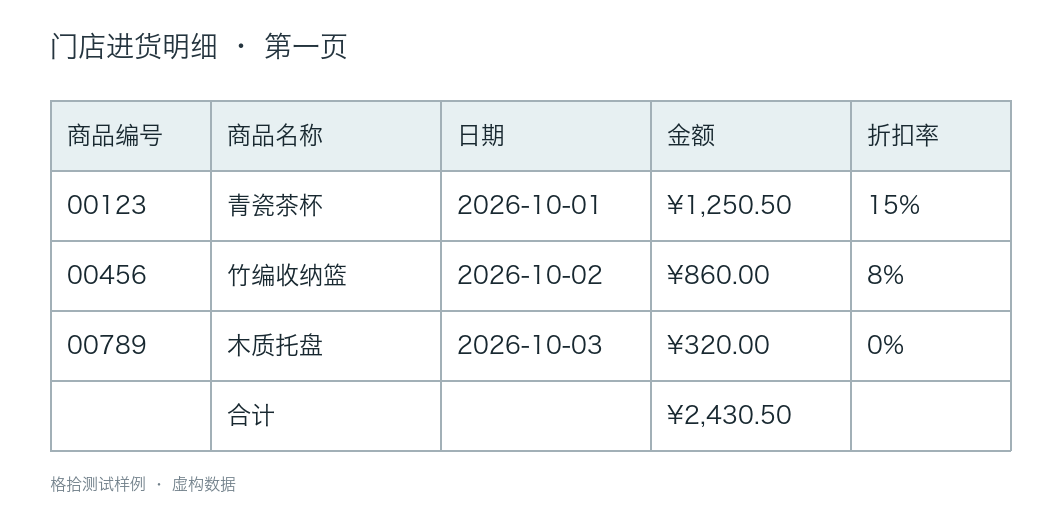
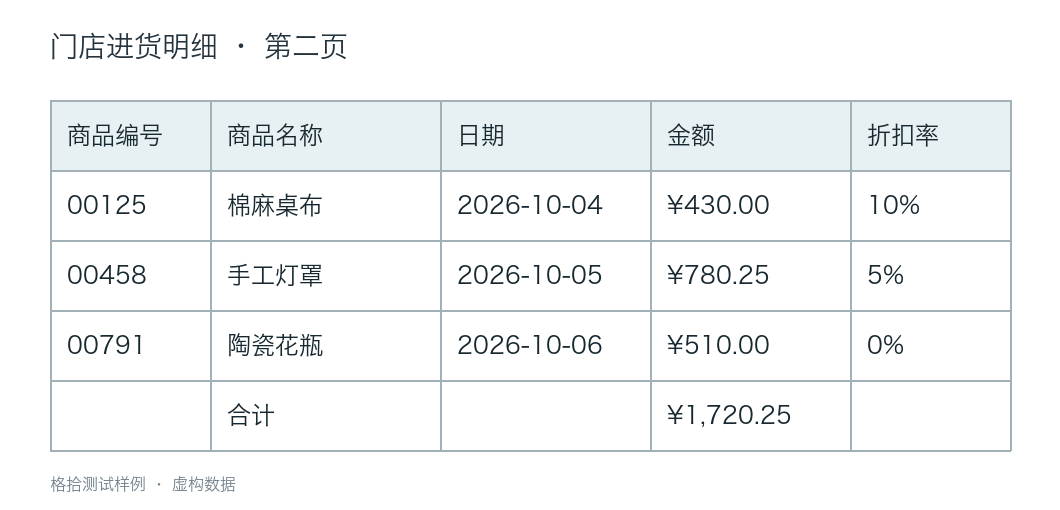
Alur kerja ilustratif menggunakan gambar uji sintetis. Ini bukan dokumen pelanggan atau klaim akurasi pengenalan otomatis.
“Gabungkan kedua halaman ini menjadi satu daftar item. Pertahankan satu baris judul, hapus baris subtotal halaman, dan pertahankan ID produk sebagai teks.”
| Periksa | Yang diharapkan untuk contoh ini |
|---|---|
| Catatan item | 6, dengan satu set judul |
| ID produk | 00123, 00456, 00789, 00125, 00458, 00791 |
| Subtotal halaman | Dikecualikan dari catatan item |
| Tabel sumber | Masih tersedia untuk perbandingan |
Jika gambar ini adalah dokumen berbeda, bukan halaman berurutan, sebutkan demikian. Nama kolom yang sama saja tidak membuktikan bahwa catatan tersebut saling terkait.
Gambar berbeda, hubungan berbeda
Lanjutkan atau gabungkan tabel
Tambahkan halaman berurutan, tangani judul berulang dan catatan yang tumpang tindih, atau gabungkan bagian kiri dan kanan tabel lebar menggunakan ID bersama.
“Gabungkan tabel ini berdasarkan ID produk. Pertahankan baris yang tidak cocok dan tampilkan harga yang bertentangan.”
Bandingkan atau kumpulkan dokumen
Bandingkan versi, rekonsiliasi daftar terkait, atau kumpulkan bidang yang sama dari beberapa dokumen. Tentukan pengenal dan cakupannya agar pelanggan atau periode yang tidak terkait tetap terpisah.
“Bandingkan kedua daftar ini berdasarkan nomor pesanan. Tunjukkan jumlah mana yang berubah; pertahankan kedua nilai sumber.”
Hubungan yang ambigu mungkin memerlukan jawaban lanjutan. Posisi yang sama, nama yang mirip, atau mata uang yang familier tidak cukup untuk menebak kecocokan.
Edit dengan percakapan berkelanjutan
Percakapan memiliki panelnya sendiri di samping tabel. Minta untuk mengurutkan, menghapus duplikat persis, memfilter catatan, mengganti nama kolom, memperbaiki nilai yang dipilih, atau menambahkan kolom terhitung. Lanjutkan dengan instruksi lain tanpa memulai impor baru.
Misalnya: “Urutkan Jumlah dari terbesar ke terkecil,” lalu “Ganti nama Jumlah menjadi Jumlah pembelian.” Tinjau tabel yang terlihat setelah setiap langkah. Gunakan urungkan untuk perubahan yang tidak diinginkan; tabel sumber tetap tersedia saat hasil gabungan baru dibuat. Asisten dapat meminta klarifikasi dan mungkin menolak perubahan yang tidak didukung.
Sebelum Anda mengunggah
File dan ekspor apa yang didukung?
Gambar tabel umum mencakup PNG, JPEG, WebP, BMP, GIF, TIFF, dan HEIC/HEIF. Antarmuka impor juga menerima PDF dan file ZIP gambar. Batas unggahan saat ini adalah 8 MB per file dan hingga 10 halaman gambar per impor. Dokumen yang dilindungi kata sandi atau rusak dapat gagal. Unduh Excel (.xlsx), CSV, JSON, teks, atau Word; proyek TableMint yang disimpan memungkinkan Anda membuka kembali pekerjaan.
Berapa biaya gratisnya?
Masuk dengan email untuk hingga 2 panggilan pengenalan gambar gratis per akun terverifikasi per hari UTC. Jaringan bersama juga memiliki batas gratis 2 panggilan. Beta memiliki batas harian seluruh situs, sehingga ketersediaan tidak dijamin. Obrolan tabel AI gratis setelah masuk, tidak memiliki kuota percakapan harian, dan tidak menghabiskan kredit pengenalan. Paket opsional $1.99 berisi 10 kredit pengenalan tersedia setelah masuk; lihat harga dan batas saat ini.
Apakah spreadsheet akan sepenuhnya akurat?
Tidak. Teks kecil, blur, kemiringan, tulisan tangan, dan sel gabungan yang kompleks dapat menyebabkan kesalahan. Tinjau ID, tanggal, tempat desimal, total, dan batas sel terhadap gambar sebelum menggunakan ekspor. Foto yang lebih jelas atau pangkasan yang lebih rapat dapat membantu; mengenalinya lagi menggunakan panggilan pengenalan lain.
Di mana data saya diproses?
Pengenalan mengirim gambar yang relevan ke DeepSeek. Table agent mengirim teks sel ruang kerja dan pesan percakapan untuk edit yang Anda minta. Ini adalah layanan cloud. Hindari dokumen sensitif dan baca kebijakan privasi untuk penyedia, penyimpanan sementara, dan penyimpanan perangkat opsional.